
1. 환경
AWS ECR을 사용해 Docker 이미지를 Push/Pull 하고 있는 상황입니다.
AWS EC2 인스턴스를 사용해 배포한 상황입니다.
2. 주의해야 할 것
실행 파일 권한
chmod +x gradlew
git update-index --chmod=+x gradlew
배포 과정에 Git이 어떤 파일을 실행해야 한다면(gradlew, 스크립트 파일 등), Git이 사용할 수 있도록 실행 권한을 열어 두어야 합니다.
ESLint
Javascript를 사용하는 프론트엔드 프로젝트의 경우, ESLint 규칙 위반으로 인해 오류가 발생했다 판단해 배포에 실패할 수 있습니다.
ESLint 규칙을 느슨하게 수정하거나, 문제가 되는 코드를 모두 제거하셔야 합니다.
3. GitHub Secrets 등록하기
GitHub Secrets 등록 방법
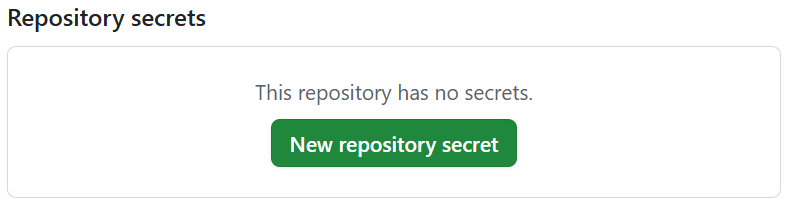
1. 레포지토리 -> Settings -> Secrets and Variables -> Actions에 들어갑니다.
2. New repository secret을 클릭해 새로운 Secret을 생성할 수 있습니다.
3. 각각 Secret의 Name은 환경변수 이름, Secret은 환경변수 값을 입력해 등록합니다.
등록해야 할 Secrets
- AWS_ACCESS_KEY_ID
- AWS IAM 사용자의 엑세스 키 값을 입력해야 합니다.
- AWS_SECRET_ACCESS_KEY
- AWS IAM 사용자의 비밀 엑세스 키 값을 입력해야 합니다.
- AWS_ACCOUNT_ID
- 현재 AWS 계정의 Account ID를 입력해야 합니다.
- AWS CLI에 로그인 되어 있다면,
aws sts get-caller-identity명령을 통해 출력되는"Account"항목의 값을 입력하면 됩니다.
- AWS_REGION
- AWS의 Region 값을 입력해야 합니다.
- 서울 Region을 사용하고 계신다면 아마
ap-northeast-2일 겁니다.
- SSH_PRIVATE_KEY
- EC2 접속용 SSH 키(.pem) 파일의 내용을 모두 복사해서 입력해야 합니다.
- 키의 시작 부분(
-----BEGIN-----)과 끝 부분(-----END-----)도 모두 포함해야 합니다.
- EC2_USER
- EC2 인스턴스의 기본 사용자 이름을 입력해야 합니다.
ex) ubuntu, ec2-user
- EC2 인스턴스의 기본 사용자 이름을 입력해야 합니다.
- EC2_HOST
- EC2 인스턴스의 퍼블릭 IP 혹은 도메인을 입력해야 합니다.
- ECR 레포지토리 이름(선택)
- 어느 ECR 레포지토리에 푸쉬해야 하는지를 입력해야 합니다.
- Secrets로 등록할 필요 없이 하드코딩해도 무방합니다.
4. deploy.yml 작성하기
레포지토리에 .github/workflows/deploy.yml 파일을 작성해야 합니다.
레포지토리에 새로운 커밋이 푸쉬되면 자동으로 배포하는 역할을 합니다.
구성 요소
main 브랜치에 Push 이벤트가 발생했을 때 자동으로 AWS EC2 인스턴스에 배포하는 예시는 다음과 같습니다.
name: My CI/CD

on:
	push:
    	branches: [ main ]
    workflow_dispatch:

env:
	# 환경 변수 지정(GitHub Secrets의 값들을 접근 가능하게 함)
    AWS_REGION: ${{ secrets.AWS_REGION }}
    AWS_ACCOUNT_ID: ${{ secrets.AWS_ACCOUNT_ID }}
    SPRING_ECR_REPO: ${{ secrets.SPRING_ECR_REPO }}

jobs:
	build_and_push:
    	# 레포지토리 코드를 기반으로 빌드
        # ECR 로그인에 필요한 자격증명 설정
        # ECR에 로그인
        # Docer 이미지를 빌드하고 ECR에 푸쉬
    deploy:
    	# EC2 인스턴스에 접속
# Docker 이미지를 새로 내려받고, 새로운 컨테이너를 띄움name- 워크플로우의 이름을 지정하는 영역입니다.
- GitHub Actions UI에 표시됩니다.
on- 워크플로우를 자동 실행할 트리거를 지정하는 영역입니다.
env- 작업에 필요한 환경 변수를 지정하는 영역입니다.
jobs- 실행할 여러 작업을 지정하는 영역입니다.
build_and_push영역에서 빌드 및 푸쉬를 담당하고,deploy영역에서 배포합니다.
5. update.sh 스크립트 작성하기 (선택)
#!/bin/bash
set -e
cd ~/my-project

echo "도커 이미지를 다운받는 중입니다"
docker pull "${AWS_ACCOUNT_ID}.dkr.ecr.${AWS_REGION}.amazonaws.com/${SPRING_ECR_REPO}:latest"
docker pull "${AWS_ACCOUNT_ID}.dkr.ecr.${AWS_REGION}.amazonaws.com/${REACT_ECR_REPO}:latest"

echo "도커 컨테이너를 다시 띄우는 중입니다"
docker compose up -d --remove-orphans

echo "사용하지 않는 이미지를 제거하는 중입니다"
docker image prune -f

echo "업데이트가 완료되었습니다"
EC2 인스턴스에 Docker 관련 스크립트 파일을 작성해두면, deploy.yml의 deploy 영역을 간단히 작성할 수 있습니다.
위 내용은 update.sh의 예시입니다.
위와 같이 GitHub Actions에서 사용하는 환경변수를 EC2 인스턴스로 가져오고 싶다면, deploy.yml에 appleboy/ssh-action이라는 도구를 추가로 사용해야 함을 유의하세요.
6. 동작하는지 확인해보기
동작해보기
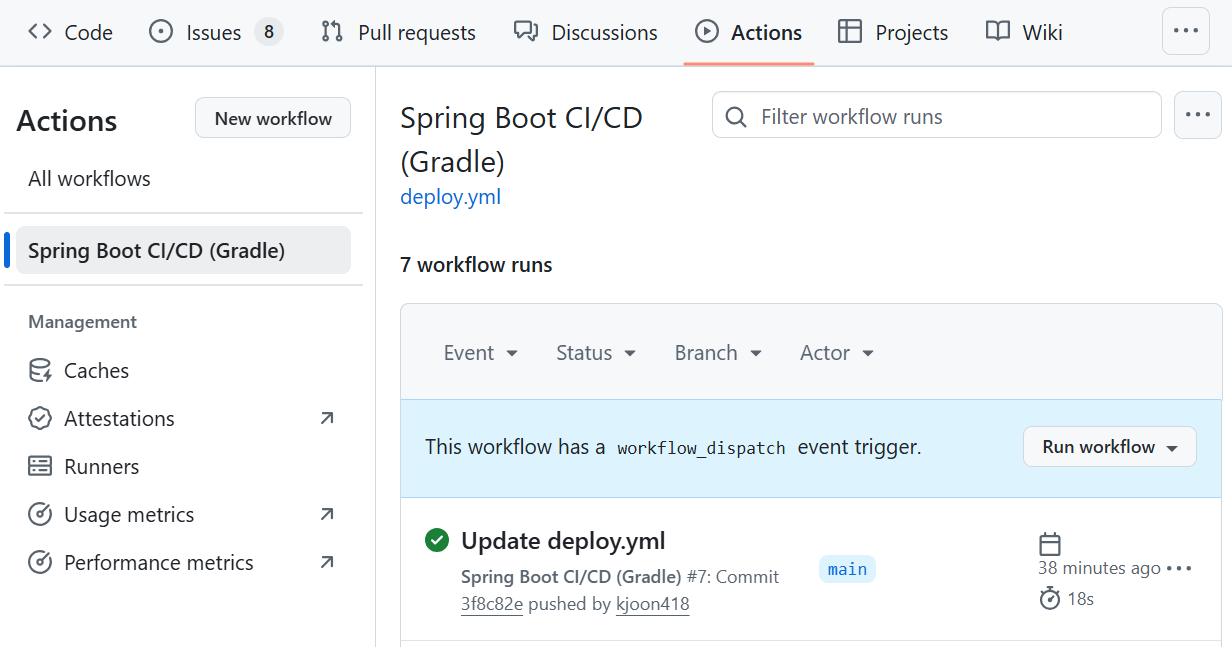
레포지토리의 Actions 탭에 들어가면, 구성된 Actions들과 그 실행 결과들을 확인할 수 있습니다.
deploy.yml에 workflow_dispatch를 지정한 Action이라면 위 사진과 같이 Run workflow로 직접 실행해볼 수도 있습니다.
실패 원인 분석하기
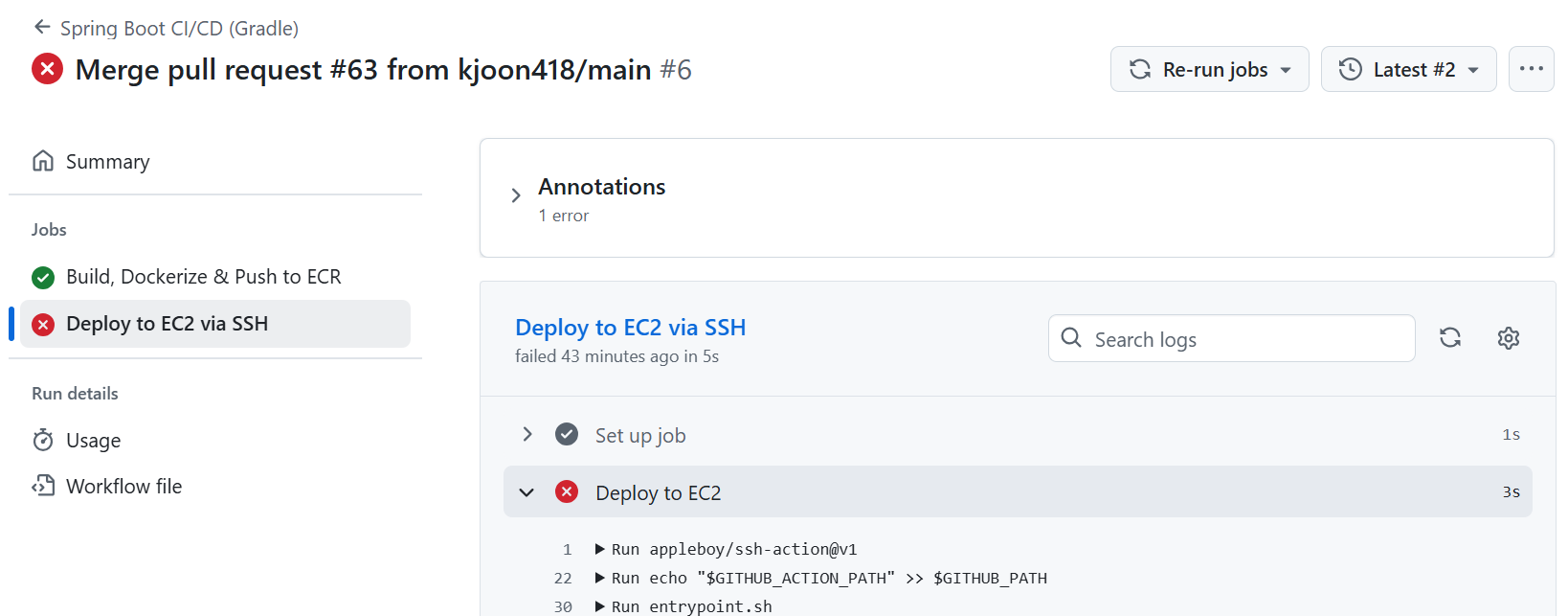
내역을 확인하고 싶은 Action을 클릭하면, 단계별 성공/실패 여부와 그 로그를 확인할 수 있습니다.
로그를 긁어서 ChatGPT한테 던져보면 아주 잘 대답해 줍니다 ㅎㅎ